geogebra电脑版v6.0.886 免费版

GeoGebra软件免安装版是专为电脑用户设计的中文版,作为一款经典版本,它整合了3D建模、绘图、几何、代数、统计与概率等多种功能。不同于手机端可能存在多款独立软件的情况,电脑端将所有功能汇集于单一版本中——用户只需安装这一款电脑版,就能使用GeoGebra的全部功能。其界面与网页版相近,且无需安装,解压后即可直接运行使用。
geogebra中文版介绍
geogebra电脑版由美国佛罗里达州亚特兰大学的数学教授Markus Hohenwarter所设计,作为跨平台的动态数学教学与绘制软件,功能非常强大,并且是免费的,难能可贵,GeoGebra 是一个结合「几何」、「代数」与「微积分」的动态数学软件。 一方面来说,GeoGebra 是一个动态的几何软件。您可以在上面画点、向量、线段、直线、多边形、圆锥曲线,甚至是函数,事后你还可以改变它们的属性,另一方面来说,您也可以直接输入方程和点坐标。所以,GeoGebra 也有处理变数的能力(这些变数可以是一个数字、角度、向量或点坐标),它也可以对函数作微分与积分,找出方程的根或计算函数的极大极小值,所以 GeoGebra 同时具有处理代数与几何的功能,因此 GeoGebra 视窗左边有一个「代数区」,右边有一个「几何区」(也称为「绘图区」)!
geogebra电脑版怎么安装?
解压后,运行“GeoGebra-Windows-Installer-6-0-884-1.exe”;
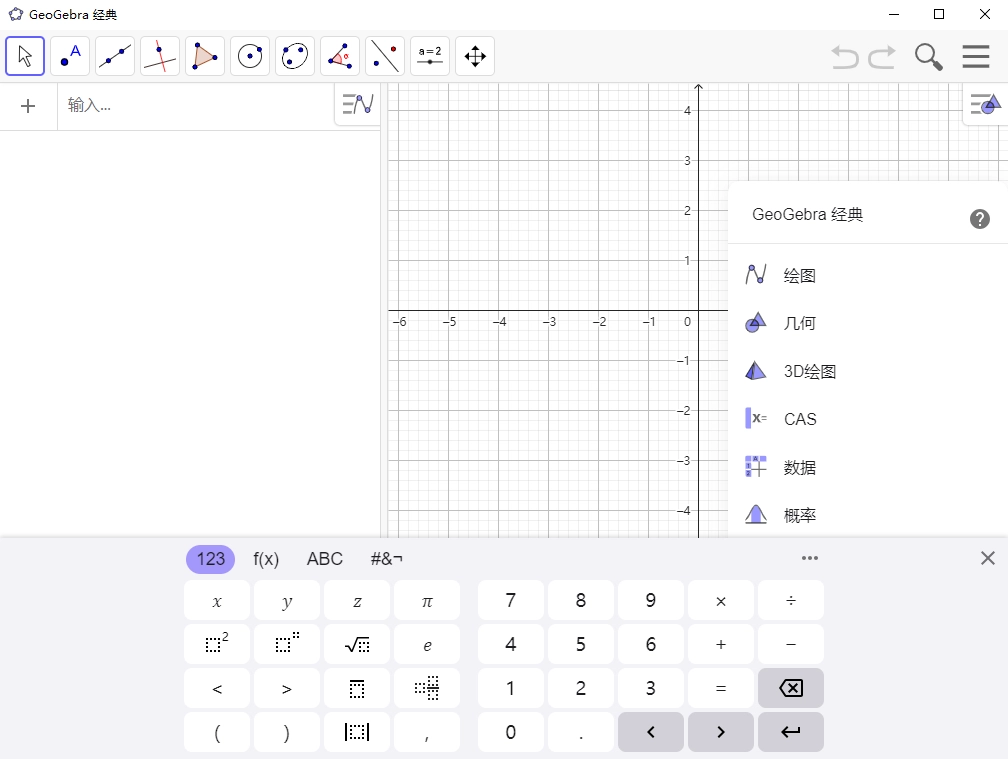
就可以直接进入程序,在主页面,可以看到功能,如果需要设置,点击右上角;
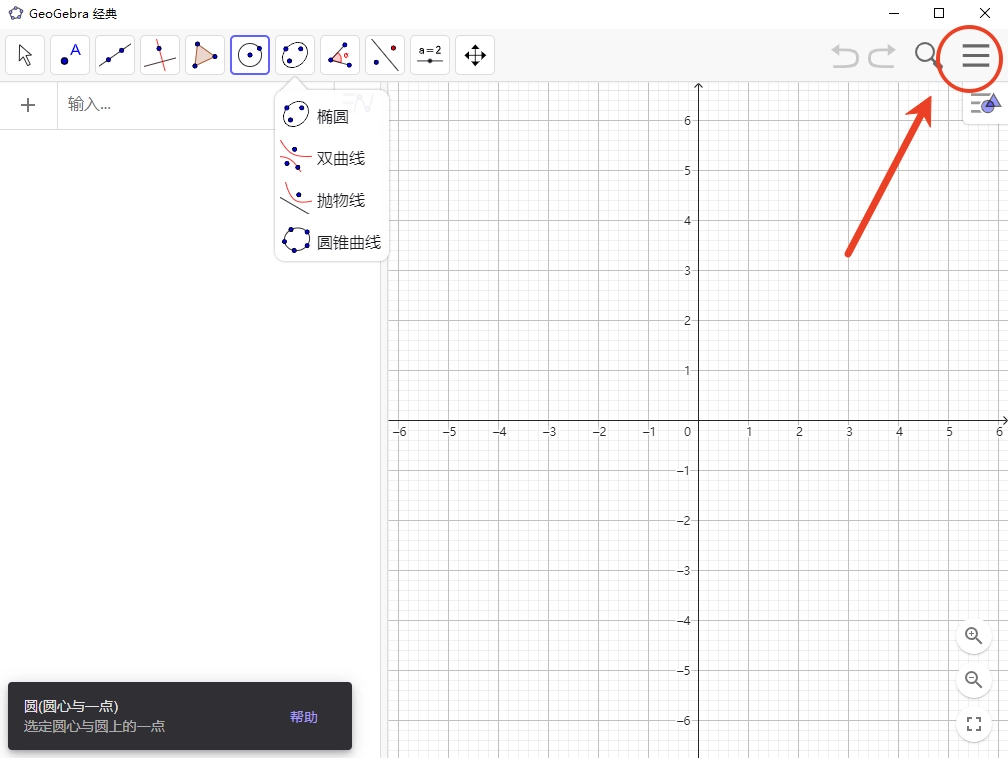
选择您需要的选项,如点击“设置”;
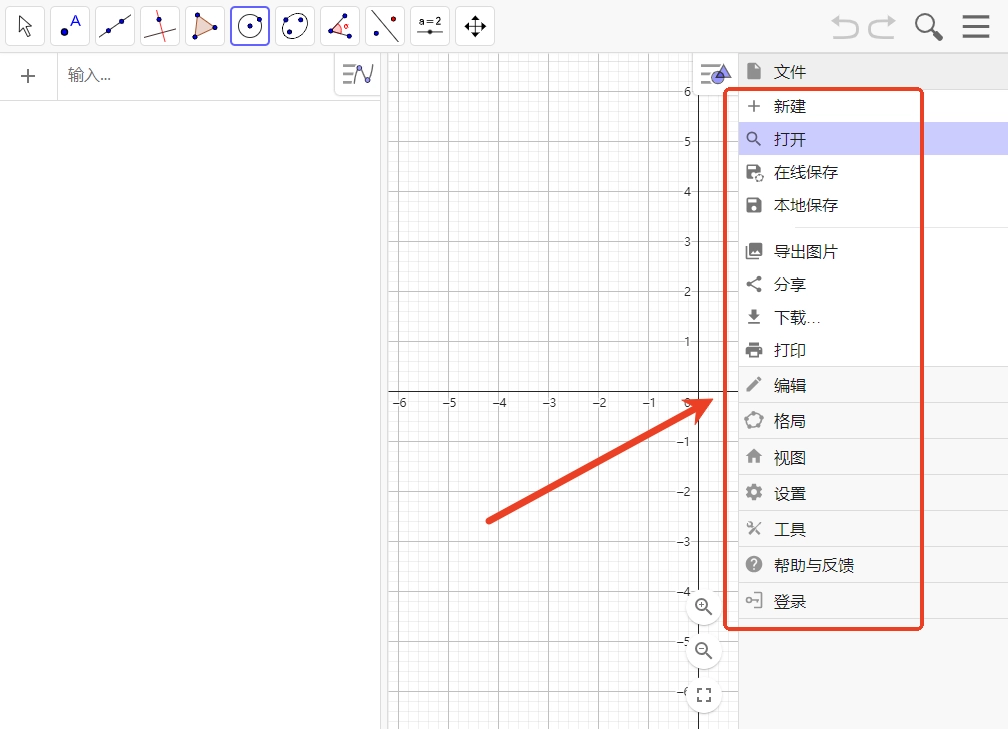
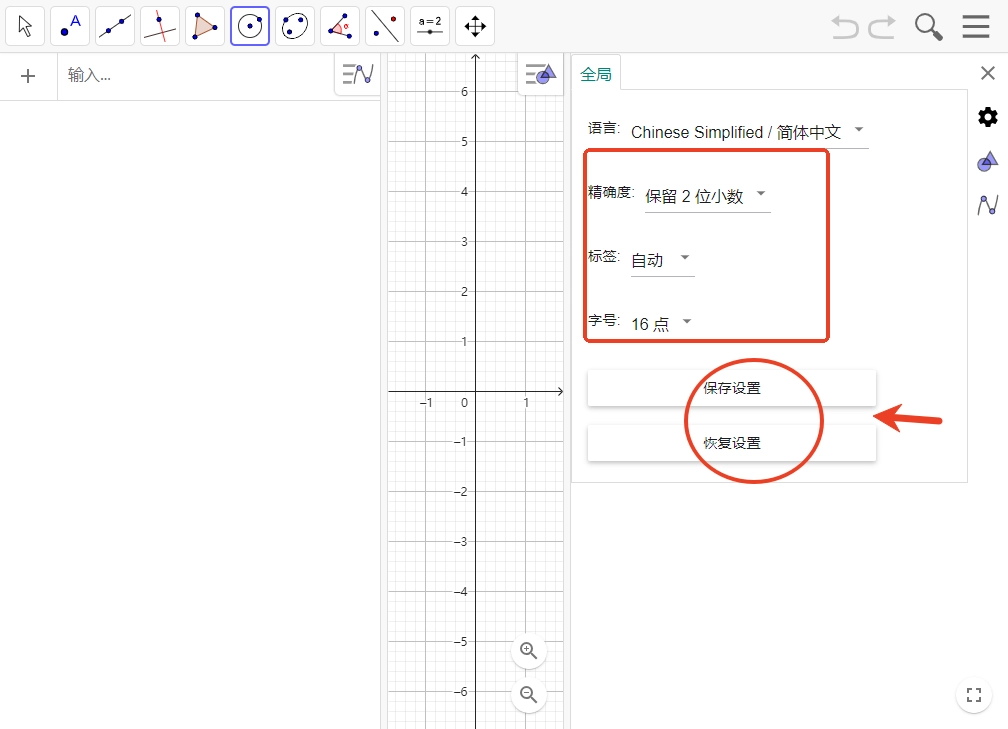
可以设置语言、精准度、标签、字号等;
pc版背景
geogebra软件主要用于课堂活动、 绘图计算、几何作图、 白板协作等等,具有强大的命令和函数等功能,是广大数学教师不可多得的教学辅助软件。这是一个在java虚拟机环境上执行的几何作图程序,可以说是一个基于java的数学平面直角坐标系统,通过该软件做出的动态文件可以在windows、Linux、FreeBSD、Mac等不同的操作系统上执行。作为一个动态的几何软件,用户可以在上面画点、向量、线段、多边形、圆锥曲线,甚至是函数,而这些绘图元素都可以在创建后直接在屏幕或者使用命令动态改变,用户可以以趣味的方式真正观察和体验数学和科学。另一方面,geogebra有处理变数的能力,这些变数可以是一个数字、角度、向量或点坐标,可以对函数作微分与积分,找出方程的根或计算函数的极大极小值。此外,
geogebra中文版功能
1、几何体属性较多,从颜色到线型到样式都很多;
2、包含圆锥曲线(会同步给出方程)、极线(反演相关)、切线(涵盖圆、圆锥曲线、函数的切线)以及函数的求导内容;
3、有输入框,可以直接输入各种命令和函数等;
4、有动态性文本,文本随图形变化而变化;
5、完全免费,真是难得啊;
6、程序思路非常清晰,网站wiki说程序是由美国佛罗里达州亚特兰大学的数学教授Markus Hohenwarter所设计的。而看编写人员介绍中,这程序是一个硕士研究生的毕业论文课题,现在在其博士研究期间也还在不断更新。几乎不用帮助都可以完成大部分的简单操作。很容易上手;
7、直接基于JAVA程序编写,因而其动态网页输出效果非常好;
8、从GeoGebra 3.0 开始可以自订工具了,你可以于绘图的时候指定输入及输出物件,在工具列上建立你自己的绘图工具,在该网站的wiki中,可以看到不少美丽的图案和不少人贡献的工具,如Bezier曲线等;
9、网站的wiki,代表了一种开放式的思想,也可以有更多的人参与其中。
geogebra电脑版怎么用
(一)图形计算器
图形计算器可以用来干什么?
最基本的,我们可以画函数图像。
在左侧的代数区第一行输入二次函数解析式,就得到了它的图像。
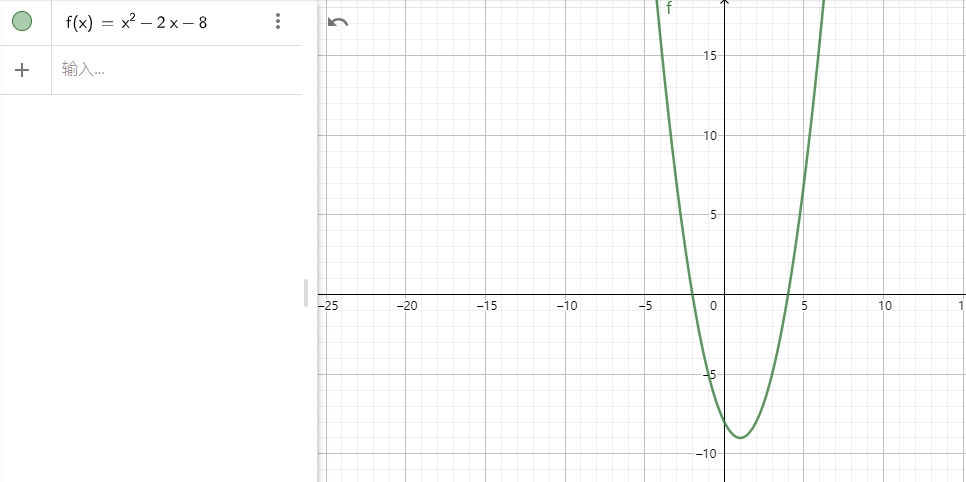
我们不仅仅可以输一个,还可以继续添加,比如我再加一个一次函数。
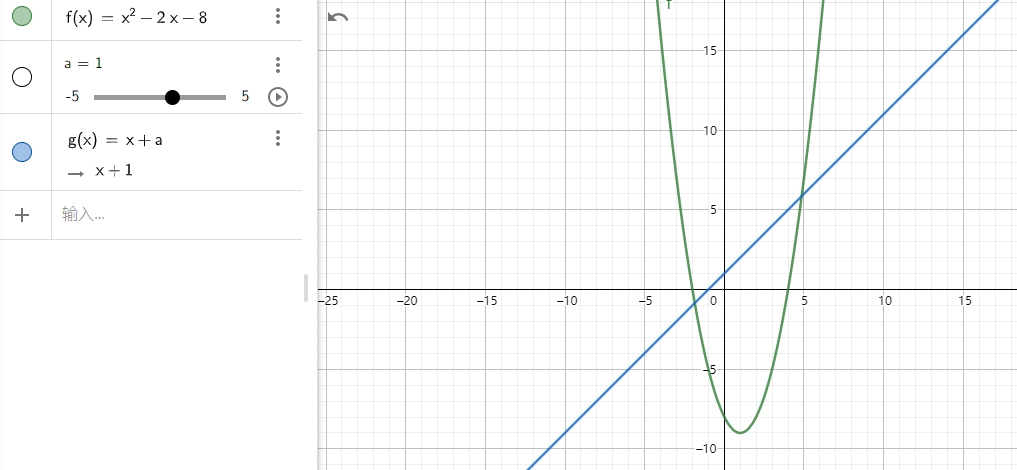
细心的朋友或许能发现,我所输入的一次函数里,常数项其实是一个变量a。
所以代数区里新添了两行内容,其中第二行设定了变量a的取值范围,它能在-5到+5之间变动,而且这个范围是可以进行调整的,第三行才是一次函数的表达式。
当我们滑动-5到+5之间的黑点,或者点击右侧的播放按钮时,会发现一次函数对应的直线是在不断平移的。
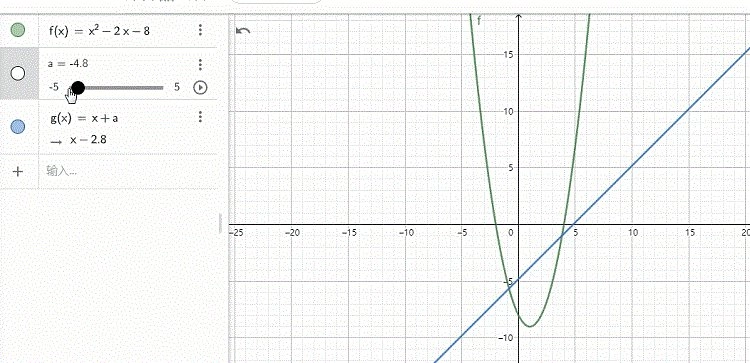
在几何画板里,制作这类动点、动直线的操作比较繁琐,不过在GeoGebra中进行这些操作就简便多了。
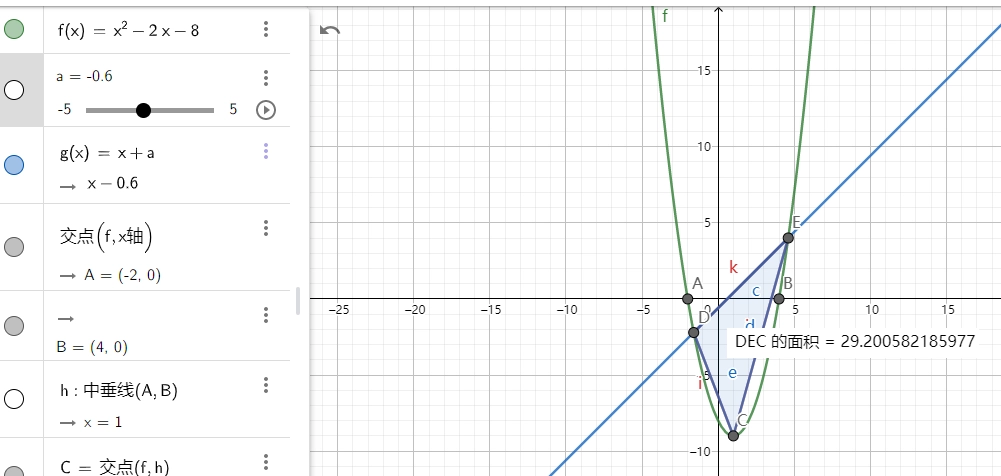
再往深处想,例如我们可以用直线和抛物线的两个交点,再加上抛物线的顶点,来构造一个三角形。
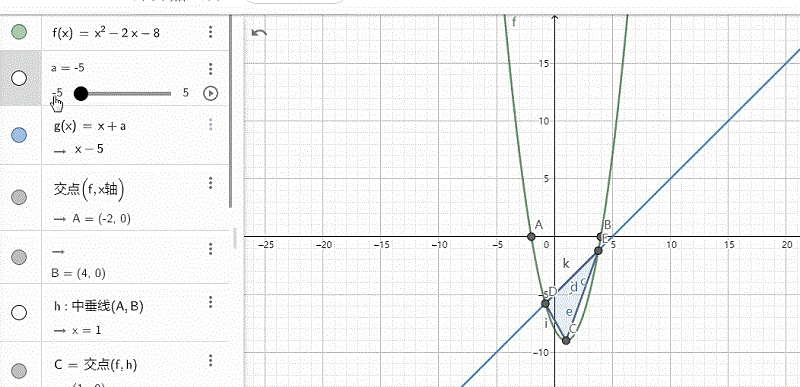
甚至可以计算三角形的面积。
(二)3D绘图
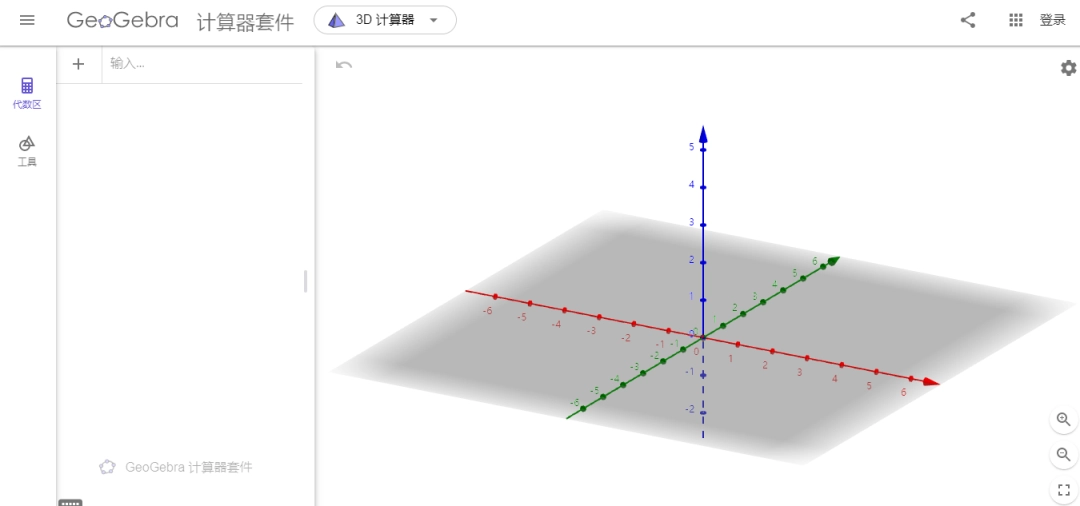
点击选择3D计算器,我们就进入了3D绘图界面。
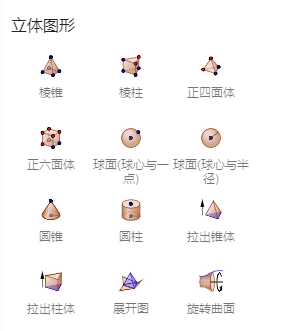
点击工具,我们主要使用的是以下工具。
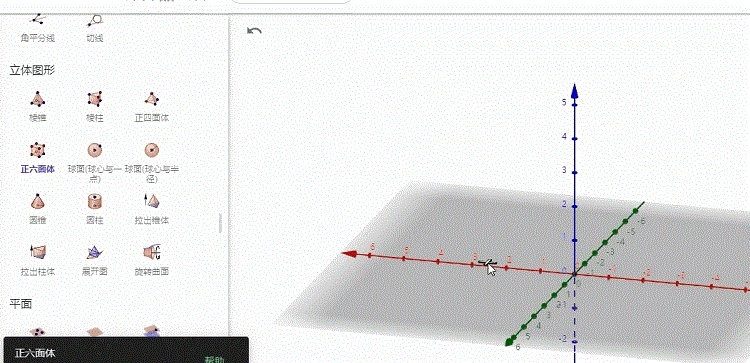
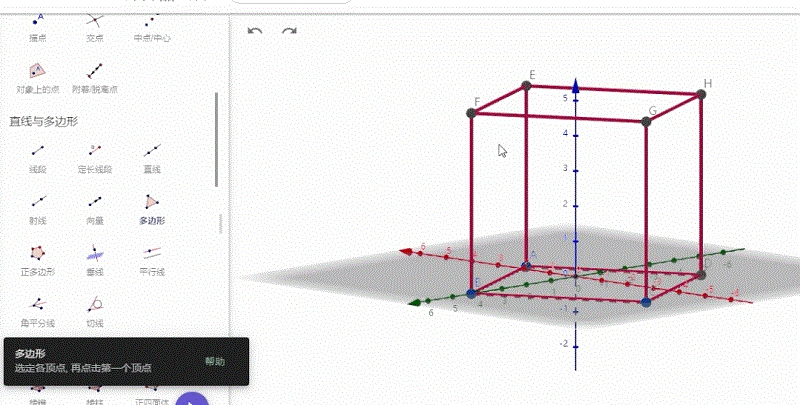
比如我们做一个正方体。
点击正方体的每一条边,每一个点,每一个面,我们都可以编辑其颜色、透明度等项目。
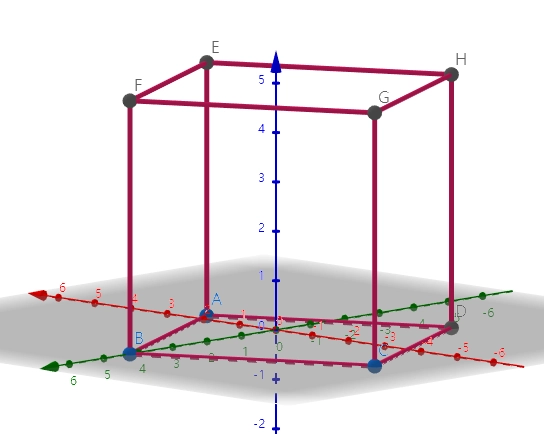
我们可以在其中构建线段、平面。
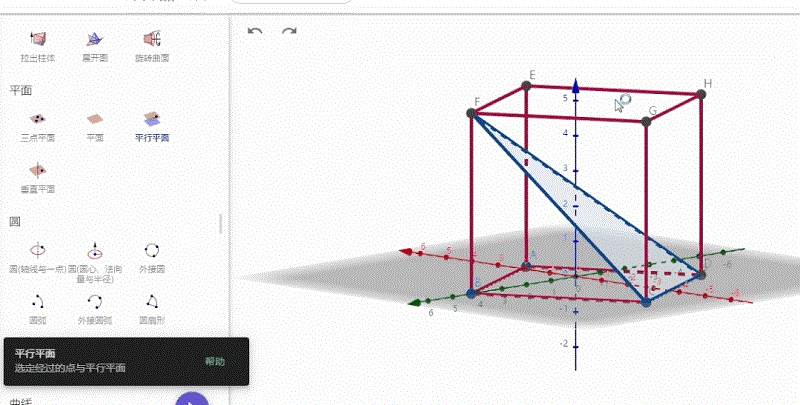
还可以构造平行平面。
(三)平面几何以及操作原理
点击选择几何,我们就进入了平面几何界面,在这里我们将顺便聊一聊GeoGebra的绘图原理。
其实和几何画板类似,我们在GeoGebra绘制图形,其根源是几何原理。
比如我们要画一个三角形的外接圆,首先我们就要搞明白圆的几何构成、外接圆与三角形的关系、外接圆的圆心、半径如何确定。
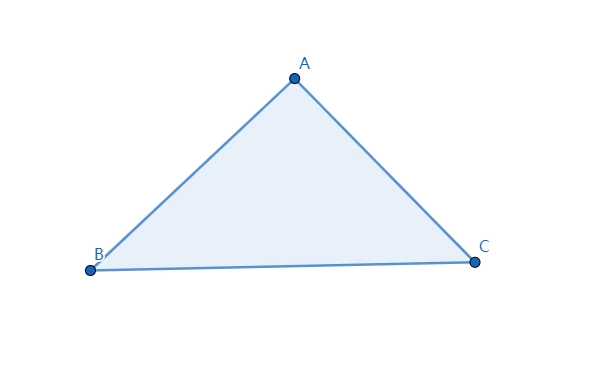
比如我们绘制一个三角形。
确定其外接圆的圆心——任意两条边中垂线的交点。
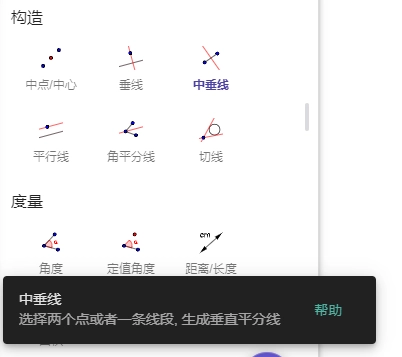
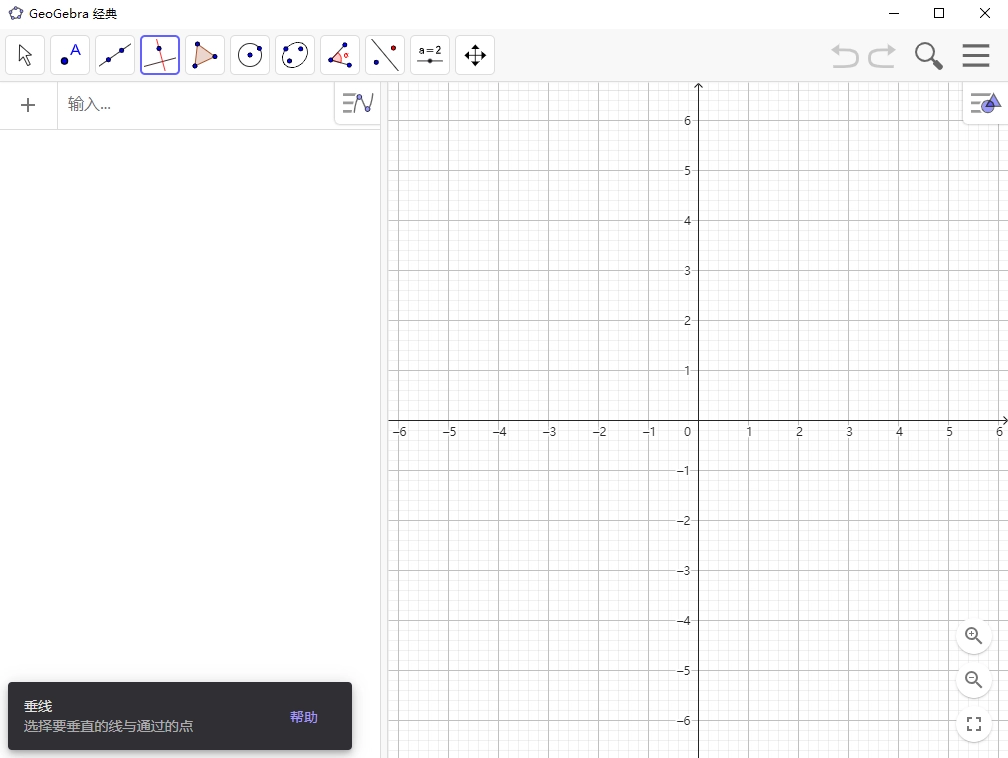
点击中垂线工具以及两条边。
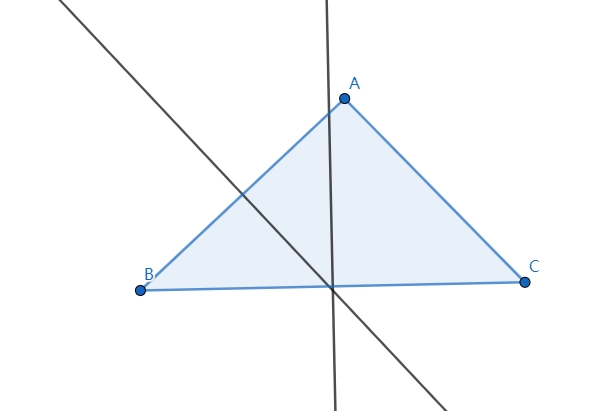
比较尴尬,我这个三角形画的太类似于直角三角形了,导致交点——圆心离BC边太近了,下面我会稍微调整一下。
点击交点工具,再点击两条中垂线。
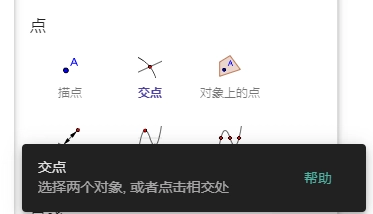
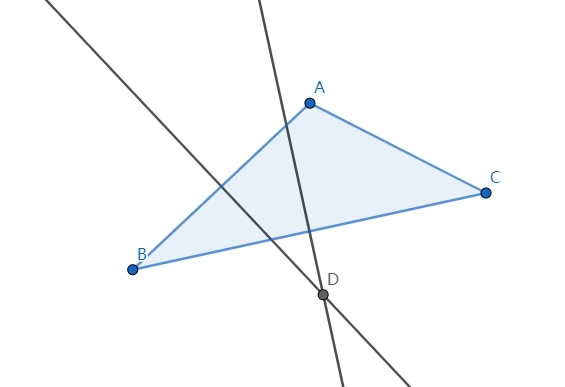
我们就找到了圆心D。
点击构建圆工具,再点击圆心和三角形任意顶点。
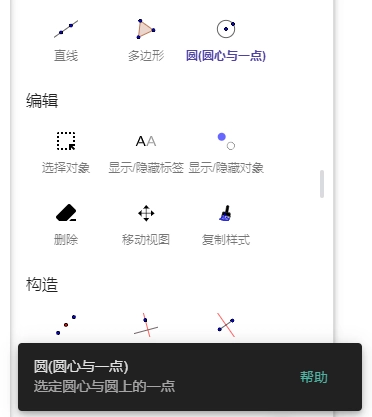
就得到了一个三角形的外接圆。
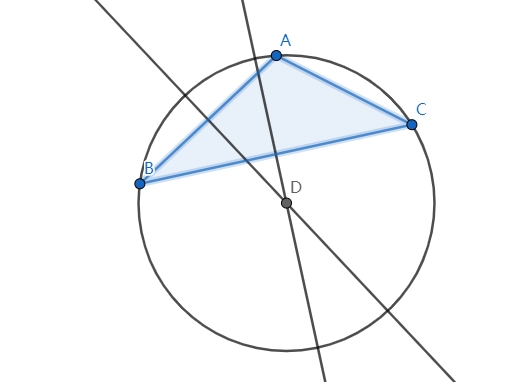
当然平面几何这一部分的功能有很多,我在此只是简单介绍下如何使用。
软件特点
以趣味的方式真正观察和体验数学和科学
可适于各种课程或项目
在世界上有数百万人使用
可免费用于学习、教学和考评
功能强大、使用简单、交互性强
支持多种语言
关于我们
代数窗口:
可以在Geogebrar命令区中直接输入代数表达式,再按下Enter键后,所输入的代数表达式会在代数区内出现,同时在几何区内出现对应的图形。
在代数领域里,数学对象可划分为自由对象与派生对象两类。当生成某个对象时,若完全没有借助任何已有的对象,那么该对象就属于自由对象;而要是新生成的对象是通过利用其他已存在的对象才得以产生的,则此对象归为派生对象。
提示:假如想要隐藏在代数区内的特征,可以将对象指定为辅助对象,做法如下:在代数区中,在对象上点右键,在右键菜单中选择“辅助对象”,或者在弹出菜单 中选择“属性”,在属性对话框中选择标签“基本”,然后在“辅助对象”选项前复选框中打对勾。根据程序的默认,“辅助对象”是不会出现在代数区中,但是可 以在“查看”菜单中选择“辅助对象”,然后在代数区中就可以看到了。
可以修改代数区内的对象:先确认已选取 移动工具,然后双击代数区内的对象,可以在文字方块中直接编辑对象的代数特征数据,再按下Enter键后,对象的图形特征也会随之改变。若双击代数区内的派生对象时,可以在出现的对话框中“重新定义”对象。
Geogebra还配备了丰富的命令功能,你可以通过点击命令区右侧的“Command”按钮来打开命令窗口列表。无论是在菜单里选中某个命令,还是直接在命令输入框中手动输入命令,之后按下F1键,就能获取到该命令对应的语法结构以及所需的参数等详细信息。
工作表窗口:
在Geogebra的工作表区域里,每个单元格都有其专属的名称,该名称用于标识单元格的具体位置。这和office的工作表有着相似之处,比如位于A列第1行的单元格,它的名称就是A1。
注:当单元格名称用在表达式或者命令中时,单元格名称代表的是该单元格内的内容数据,这一过程称作单元格数据引用。
在工作表中,不但可以输入数值,也可以输入所有Geogebra所支持的数学对象,如点的坐标、函数、命令等。在工作表中所输入的数学对象,Geogebra会立即在几何区中显示其图形特征,而且对象的名称会对应工作表中的位置,如A5,C3等。
几何窗口:
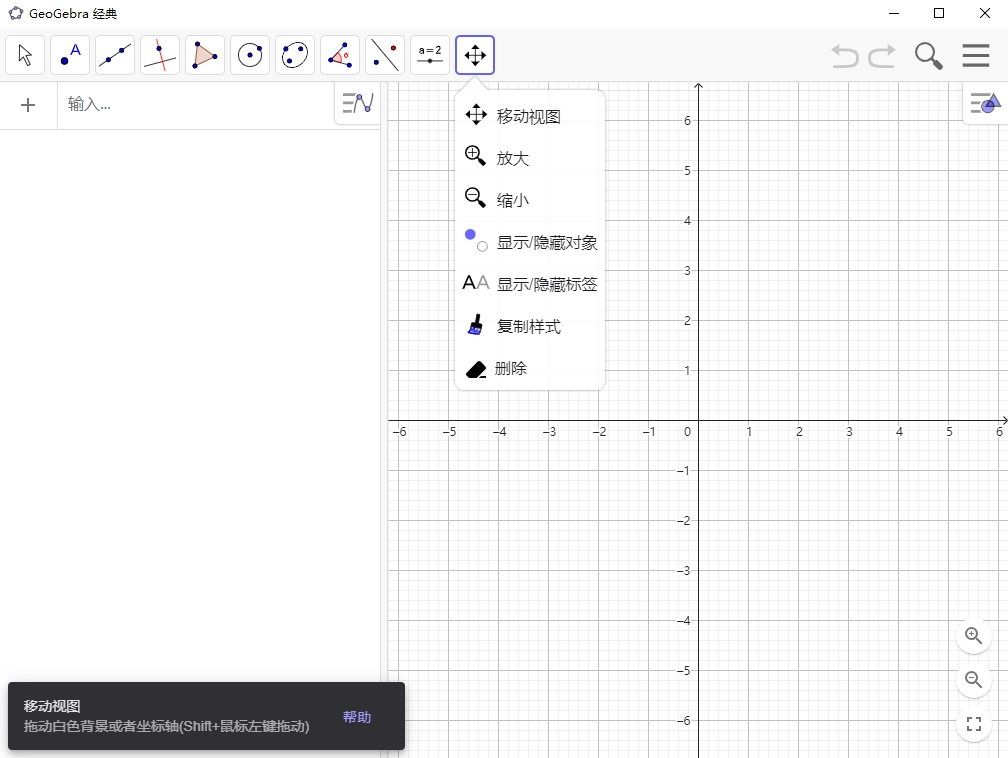
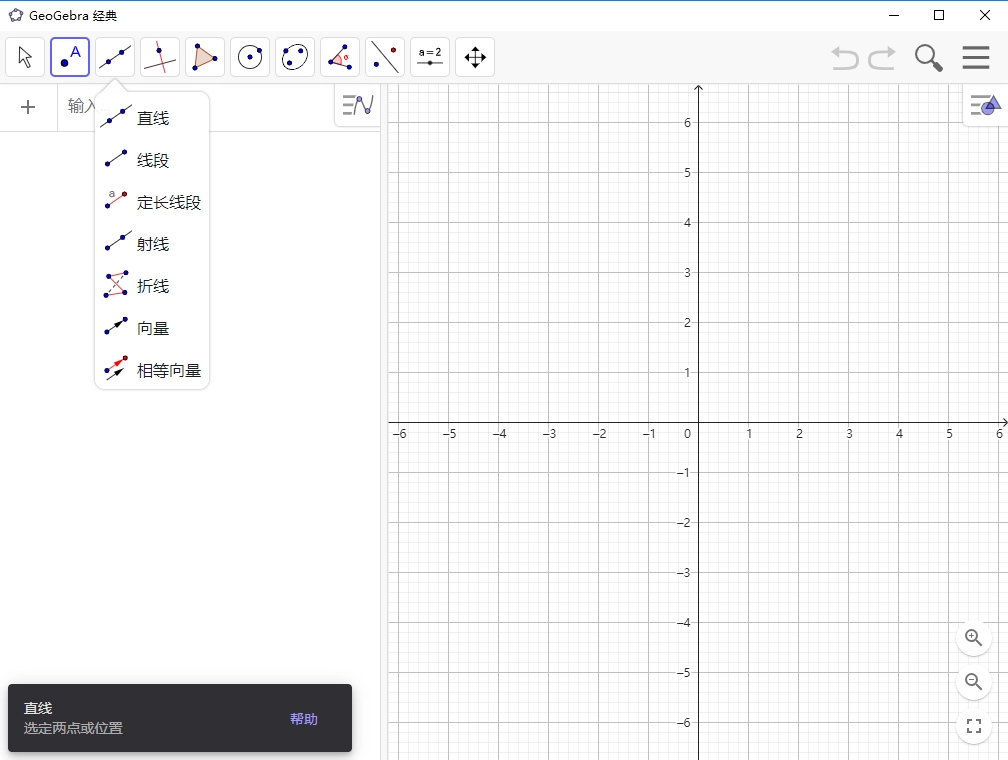
可以借助工具栏中所提供的作图工具,在几何区中使用鼠标进行几何作图。从工具栏中选择其中一种作图工具,可借助工具使用提示(在工具栏后方)来得知如何使用所选择的工具。任何在几何区中所产生的对象,在代数区中都有一个代数特征。
注:可以使用鼠标拖曳来移动几何区中的对象,代数区内的代数特征也会同时动态更新。工具栏中的每一个图标代表一个工具盒,工具组内包含一些相似功能的作图工具,可以用鼠标左键按下图标右下角的小箭头来打开该工具盒。
作图工具是按照生成物体的本质属性来进行分类的。例如,在点工具盒和几何变换工具盒这两类工具里,能够生成不同类型的点。
推荐软件更多软件




猜你喜欢
本类排行更多>>
-
 鉴定师免费版
生活购物
发布:2024/10/11评分:8.5
鉴定师免费版
生活购物
发布:2024/10/11评分:8.5
-
 黑料吃瓜网
生活购物
发布:2023/12/19评分:8.4
黑料吃瓜网
生活购物
发布:2023/12/19评分:8.4
-
 微代驾司机端
生活购物
发布:2024/3/21评分:7
微代驾司机端
生活购物
发布:2024/3/21评分:7
-
 游咔无限积分版
生活购物
发布:2023/9/17评分:7.9
游咔无限积分版
生活购物
发布:2023/9/17评分:7.9
-
 拼多多跨境app
生活购物
发布:2024/11/14评分:9.2
拼多多跨境app
生活购物
发布:2024/11/14评分:9.2
-
 新商盟手机订烟登录
生活购物
发布:2021/8/1评分:9.6
新商盟手机订烟登录
生活购物
发布:2021/8/1评分:9.6
-
 旅客八达通安卓版
生活购物
发布:2023/7/13评分:7.1
旅客八达通安卓版
生活购物
发布:2023/7/13评分:7.1
-
 任你购GO官方版
生活购物
发布:2024/3/6评分:8.5
任你购GO官方版
生活购物
发布:2024/3/6评分:8.5
-
 熊猫外卖
生活购物
发布:2022/3/22评分:9.3
熊猫外卖
生活购物
发布:2022/3/22评分:9.3
-
 鉴定师正版
生活购物
发布:2024/9/9评分:8.1
鉴定师正版
生活购物
发布:2024/9/9评分:8.1
-
 催眠大师官方版
生活购物
发布:2023/8/15评分:9.4
催眠大师官方版
生活购物
发布:2023/8/15评分:9.4
-
 京喜特价最新版
生活购物
发布:2023/8/7评分:8.1
京喜特价最新版
生活购物
发布:2023/8/7评分:8.1