扫描全能王OCRV2.4.5

扫描全能王OCR是一款适用于安卓客户端的实用工具类软件,支持便捷的传播分享功能。用户可直接复制识别出的文本,操作简单高效,极大提升使用体验。无论是学习、工作还是日常生活场景,都能快速记录与整理各类数据资料,助力用户轻松管理文档、笔记等多种文件。借助它,您可以随时将设备变为随身携带的扫描仪、传真机、PDF转换器及文本提取工具,功能全面且使用便捷,能够满足不同用户的多样化需求,同时它也是一个高效的文档共享协作平台。该软件扫描效果清晰可读,专业好用,有需要的小伙伴们快来下载体验吧。
扫描全能王OCR特色
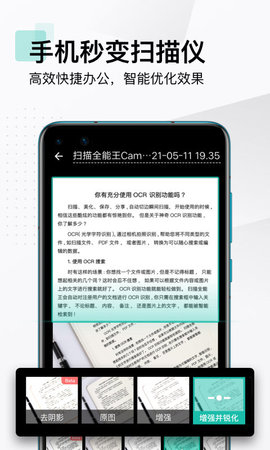
·【手机扫描仪】
告别扫描仪繁琐的操作,随时随地,一个手机就搞定一切
·【OCR识别,图片转文本】
图片的长篇文字瞬间变文本,识别中英日韩等16种语言
·【多个设备,随时同步】
随时同步、备份,看书工作,再也可以不受地点时间的限制
·【自动切边,图像美化】
手机拍文档,自动去除杂乱背景,生成高清JPEG图片或PDF文件
·【享受随时扫描的便捷】
随时随地,扫描、保存、归档、上传、查找、轻松收集管理资料
扫描全能王OCR亮点
【手机扫描仪】
告别扫描仪繁琐的操作,随时随地,一个手机就搞定一切
【OCR识别,图片转文本】
图片的长篇文字瞬间变文本,识别中英日韩等16种语言
【多个设备,随时同步】
随时同步、备份,看书工作,再也可以不受地点时间的限制
【自动切边,图像美化】
手机拍文档,自动去除杂乱背景,生成高清JPEG图片或PDF文件
·【享受随时扫描的便捷】
随时随地,扫描、保存、归档、上传、查找、轻松收集管理资料
扫描全能王OCR软件内容
【PDF编辑修改】
自由组合PDF文档,对多个文件进行页面删除、顺序调整、插入支持、页面合并等操作。
支持一键涂抹、添加批注,轻松编辑文档;高级账户还能设置智能水印铺满,一键生成电子签名等功能,确保文档安全。
【PDF格式转换】
PDF、Word、Excel、PPT和图像文档之间格式互相转换,一键分享或到本地;
格式转换后可保持文本、图像等文档的原始布局,实现版面还原。
【手机扫描仪】
手机拍纸质文档,智能去除杂乱背景,生成高清JPEG、PDF文件。默认自动扫描,对准纸质文档自动拍照,解放双手。
支持多种图像优化模式,可手动调节图像参数,将纸质文件快速转为清晰的扫描件。
【图片转文字神器】
智能OCR识别文字,即使搜索对象是图片,也能输入关键词轻松定位,高亮显示。
支持识别中、英、日、韩、葡、法等41种语言,还能一键复制、编辑图片上的文字,支持导出为Word/Text格式。
【个人文档管家】
支持一键导入PDF、图片、表格等多类型电子文档;标签归类,多文件夹保存,一站式管理保存工作、学习、生活中各类资料。
手机、平板、电脑等多设备端,随时同步查看管理文档。

扫描全能王OCR优势
1、支持列表以及缩略图两种阅读浏览模式;
2、支援多种网络备份的功能;
3、可以从相机拍摄或者从手机图库里选取图片进行扫描;
4、预览并生成PDF,支持10多种可供选择的PDF尺寸,以及三种PDF页面方向设定;
5、添加表情进行管理,利用文档标题或标签进行搜索,更加的方便;
6、图像处理演算法自动裁剪图片、调整色彩和亮度、以保证文档的质量清晰。
扫描全能王OCR详情
----使用建议----
为确保你能获得清晰的扫描图,请在拍照时:
* 光线充足,尽量避免抖动
* 尽量使图片占满拍摄屏幕
----使用说明----
有广告;生成的PDF文档中有“Scanned by CamScanner”水印;至多邀请10人共享文档。
扫描全能王OCR使用教程
1、注册和登录
初次打开应用,建议注册一个账号,不然同步和其他高级功能不可使用!
注册流程如下:首先打开应用,浏览完简介后,点击“登录/注册”按钮即可启动注册流程;此外,进入应用后,也可通过点击初始界面左上方的人像图标,再选择“注册/登录”选项来完成注册。
应用注册支持邮箱和电话两种途径,您可在上方选择偏好的注册方式。以邮箱注册为例,需依次输入邮箱地址与密码,随后前往注册邮箱完成验证操作,验证通过即注册成功,之后便可使用账号密码进行登录。
如果你已有扫描全能王的账号,只需选择注册页面右上角的“登录”,输入账号密码之后,开始同步的的文档信息。
2、拍摄和优化扫描件 返回目录
扫描/拍摄:打开软件后,点击右侧中间位置的“相机”图标进入拍摄界面,将镜头对准需要拍摄的对象。若想让拍摄效果更端正整齐,可开启右上方的网格线功能,或进行焦距调节。
在拍摄时支持连续拍摄功能,拍摄过程中下方会实时展示已拍摄的照片。若要删除某张照片,点击该照片左上方的“-”按钮即可。操作完成后点击“完成”按钮,本次拍摄的所有图片将批量导入系统。导入后,还能对这些拍摄图像进行切边和美化处理。
切边功能的使用流程如下:完成拍摄后,系统会自动弹出切边页面,用户可通过拖动8个蓝色控制点来调整图像边缘;在此页面还能对图像进行旋转和吸附操作;点击右上方的“下一步”按钮,即可进入美化页面。
美化:在美化页面,左侧有提供有 6 个类似滤镜效果的按钮,分别是自动,原图,增亮,增强并锐化,黑白,灰度。选定一种效果,如果发现不够理想的话,选择右侧微调,由上而下可以分别调整亮度、对比度和精细度
美化调整完成后,一份纸张质感清晰的扫描件就基本制作好了。此时系统会自动生成对应的文档,在文档页面中,你可以通过选择“标题”选项来修改文档名称,也能利用右下方的功能按钮栏对文档进行直接操作。接下来,我们将详细介绍文档内部的具体操作方法。
注:连续拍摄的时候,会略过切边美化步骤直接生成扫描文档,问过需要对单张图片进行切边和美化的话,就直接进入文档,选择需要处理的照片,选择右上方的“编辑”按钮即可对其进行美化等操作!
扫描全能王OCR测评
扫描全能王怎么进行文字识别呢?步骤如下:1. 先打开扫描全能王OCR,进入到它的主界面后,点击页面下方的拍照按钮;2. 将纸质的稿件摆放平整,这一步很关键,必须要平!同时周围光线不能过于昏暗。接下来拿稳手机对准稿件,然后点击拍照键就可以了。
扫描全能王OCR更新日志
V2.4.5更新内容
提高多张扫描效果
手机扫描全能王OCR是安卓平台的最新版扫描应用,用户可直接通过手机扫描获取文字内容。它操作便捷,功能丰富,涵盖图片转文字、表格识别、证件扫描等实用功能,感兴趣的用户不妨体验一番。
手机扫描全能王是一款能够将纸张、名片、图片中的图片文字识别提取出来的识别软件。
可以简单方便的将图片文字转换成文本文字,免除了手动输入排版的麻烦;
也可以快速的扫描文档,照片等各种文件,将他们直接分享出去。
推荐软件更多软件




猜你喜欢
本类排行更多>>
-
 闪玩苹果版
其他
发布:2024/1/16评分:8.3
闪玩苹果版
其他
发布:2024/1/16评分:8.3
-
 lolskinpro官网最新版
其他
发布:2024/10/15评分:8.9
lolskinpro官网最新版
其他
发布:2024/10/15评分:8.9
-
 微读圣经
其他
发布:2023/7/26评分:9.6
微读圣经
其他
发布:2023/7/26评分:9.6
-
 我是小曲库
其他
发布:2024/7/1评分:7.4
我是小曲库
其他
发布:2024/7/1评分:7.4
-
 简单百宝箱官网版
其他
发布:2024/10/14评分:8.8
简单百宝箱官网版
其他
发布:2024/10/14评分:8.8
-
 HP LaserJet 3015驱动
其他
发布:2024/2/1评分:8.9
HP LaserJet 3015驱动
其他
发布:2024/2/1评分:8.9
-
 shadowrocket最新版
其他
发布:2023/9/12评分:9.1
shadowrocket最新版
其他
发布:2023/9/12评分:9.1
-
 磁力熊最新版本
其他
发布:2024/11/19评分:7.5
磁力熊最新版本
其他
发布:2024/11/19评分:7.5
-
 精读圣经官网版
其他
发布:2024/2/1评分:9.5
精读圣经官网版
其他
发布:2024/2/1评分:9.5
-
 mumu模拟器手机版
其他
发布:2024/10/25评分:8.4
mumu模拟器手机版
其他
发布:2024/10/25评分:8.4
-
 光环助手苹果版本
其他
发布:2024/1/17评分:7.8
光环助手苹果版本
其他
发布:2024/1/17评分:7.8
-
 磁力天堂-高效的磁力搜索引擎
其他
发布:2023/8/15评分:7.3
磁力天堂-高效的磁力搜索引擎
其他
发布:2023/8/15评分:7.3