微星小飞机V1.1

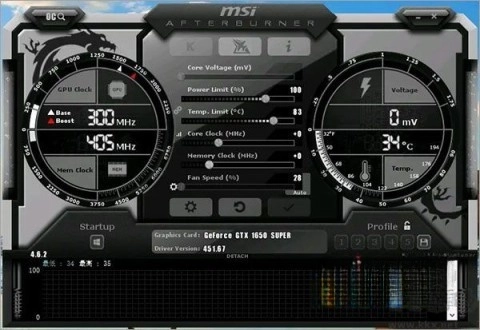
微星Afterburner又称微星小飞机,是一款适用于各品牌显卡用户的强大显卡超频软件。借助该软件,用户能便捷地进行显卡超频、风扇转速调节、硬件监控等操作,以此提升显卡性能并保障系统稳定运行。它不仅支持微星自家显卡,还兼容英伟达与AMD的设备。此外,微星小飞机还具备实时监控、视频录制、截图等丰富功能,助力玩家随时了解硬件状态。在高端游戏玩家和发烧友的推崇下,MSI Afterburner已然成为一款不容错过的实用工具。
微星小飞机怎么显示CPU占用率?
1. 打开微星小飞机软件。
2. 在软件界面的上方,点击齿轮图标,这将会打开设置界面。
3. 在设置界面中,选择“监控”标签页。
4. 在“监控”标签页左侧的列表里,找到“CPU”这一选项。
5. 点击“CPU”选项左侧的复选框,以勾选它。
6. 随后在“系统栏”与“OSD”这两个复选框里挑选显示位置。其中,系统栏会把信息展示在任务栏中,OSD则会通过游戏界面或桌面的浮动窗口来呈现信息。
7. 若选择“系统栏”选项,CPU占用率就会在任务栏上显示出来。
8. 若勾选“OSD”选项,游戏界面或桌面上将出现一个悬浮窗口,实时呈现CPU的占用率情况。用户还能根据需求自定义该OSD窗口的显示位置、颜色风格以及尺寸大小等参数。
微星小飞机怎么显示帧数?
1.请先确认微星小飞机软件已安装完成,之后打开该软件的界面。
2.进入设置界面,在软件界面的右上方,点击齿轮状的“设置”按钮。
3.挑选监控相关选项,于设置菜单里查找并点击“监控”这一选项。
4.勾选帧率相关选项,通常标为FPS或FrameRate。将这一项勾选上。
5.调整帧率显示位置,拖动或点击相应按钮选择显示位置。
6.启动游戏,设置完成后,启动需要监控帧数的游戏。
7.查看帧数显示,在游戏中,屏幕指定位置会看到实时帧数显示。
另外,如果需要更详尽的游戏帧数数据,像最低帧数、平均帧数这类信息,可以在微星小飞机的监控选项里找到更多相关设置。

微星小飞机的特色
1. 超频工具:轻松提升显卡核心和显存频率,增加图形处理性能。
2. 硬件监控:部署实时监控机制,对显卡的运行状态进行监测,涵盖温度、电压、负载等关键指标。
3. 自定义配置文件:根据不同需求创建多个硬件配置文件,便于随时切换。
4. 视频录制与截图:方便捕捉游戏内精彩时刻,保存为高质量视频和图片。
5. 多语言适配:提供多国语言界面选项,助力全球用户便捷使用。
更新日志
1. 移除多个bug,提升稳定性与兼容性。
2. 提供更稳定的版本,让用户使用更顺畅。

推荐软件更多软件




猜你喜欢
本类排行更多>>
-
 kms激活工具官网版
系统工具
发布:2024/3/22评分:7.2
kms激活工具官网版
系统工具
发布:2024/3/22评分:7.2
-
 paper翻页相册安卓版
系统工具
发布:2024/2/27评分:8.2
paper翻页相册安卓版
系统工具
发布:2024/2/27评分:8.2
-
 华为鸿蒙系统pc版
系统工具
发布:2024/2/18评分:7.1
华为鸿蒙系统pc版
系统工具
发布:2024/2/18评分:7.1
-
 geek
系统工具
发布:2024/10/16评分:7.5
geek
系统工具
发布:2024/10/16评分:7.5
-
 office2016激活工具
系统工具
发布:2024/3/5评分:8.2
office2016激活工具
系统工具
发布:2024/3/5评分:8.2
-
 originos4.0系统刷机包
系统工具
发布:2024/2/21评分:7.7
originos4.0系统刷机包
系统工具
发布:2024/2/21评分:7.7
-
 夸克浏览器海外版
系统工具
发布:2024/10/1评分:9.7
夸克浏览器海外版
系统工具
发布:2024/10/1评分:9.7
-
 登记注册身份验证官网版
系统工具
发布:2024/2/27评分:9.6
登记注册身份验证官网版
系统工具
发布:2024/2/27评分:9.6
-
 天使纷扰手机汉化安装包
系统工具
发布:2024/3/25评分:7
天使纷扰手机汉化安装包
系统工具
发布:2024/3/25评分:7
-
 北辞弱网7.0内部版
系统工具
发布:2024/10/30评分:9.7
北辞弱网7.0内部版
系统工具
发布:2024/10/30评分:9.7
-
 花瓣测速官网版
系统工具
发布:2024/3/4评分:8.6
花瓣测速官网版
系统工具
发布:2024/3/4评分:8.6
-
 谷歌应用商店paypal官网版
系统工具
发布:2024/1/30评分:8.8
谷歌应用商店paypal官网版
系统工具
发布:2024/1/30评分:8.8