quikV5.0.7.4057-000c9d4b4

quik是一款十分实用的视频编辑软件,能为有需求的用户提供一站式视频编辑服务。它不仅支持逐帧调整画面效果,还可添加各类音乐素材,同时支持直接导入视频与图片,软件会自动完成视频生成,让用户享受便捷的剪辑过程。
quik描述
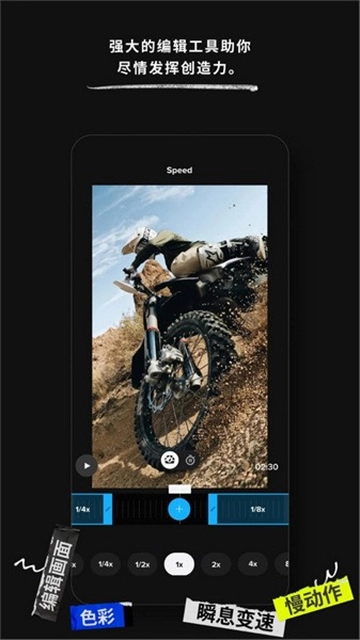
软件丰富的编辑工具,可以帮助用户轻松剪出自己想要的视频以及画面效果,让难以复刻的画面得到永久的保存,在制作好之后可以一键分享,让更多的人看到你的创意力。
quik功能
+ Quik可侦测脸部和色彩,完美衬托每张照片。您还可以手动设定焦点。选择视频风格
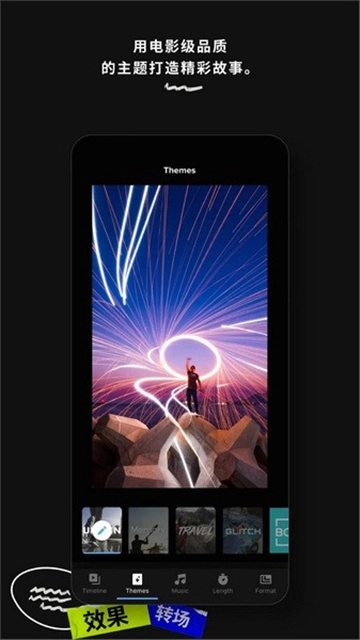
+ 24种视频风格供您挑选,所有风格都提供精心设计的过渡效果和图案。
+ 调整每种视频风格的字体、滤镜和图案。自定义视频
+ 轻松地重新排列照片、视频剪辑和标题。
+ 修剪视频剪辑,捕捉完美瞬间。
+ 调整照片上的焦点。
可以添加文本叠加层与标题幻灯片,甚至还能插入表情符号。
把视频风格从电影模式调整为方形模式,这样就能在Instagram上更方便地分享了。
+ 无论您选择的是何种影片风格,Quik都可根据音乐节拍自动同步过渡效果。
+ 将歌曲的任意位置作为音乐的开始播放点。轻松保存+与任何人共享
+ 可将视频以高清720p或1080p的分辨率保存至相机胶卷。
+ 将视频直接分享到Instagram、Facebook和其他平台。
+ 直接通过电子邮件或短信分享。
quik使用指南
1、打开quik,点击【创建新视频】,如图所示:

2、挑选一个你打算剪辑的视频,选好后点击【勾】来确认,具体操作可以参照图示:

3、导入成功之后,点击【编辑】按钮,如图所示:

4、进入以后,点击【修剪】,如图所示:

5、进入修剪以后,点击【手动】,如图所示:

6、拖动视频左右两侧的滑块完成裁剪操作后,点击【勾】形按钮确认,具体操作可参照图示:

7、视频裁剪操作完成后,按下手机的返回键,即可回到软件的主界面,具体可参考下图:

8、在视频下方点击选择一个主题,如图所示:

9、选择完成后,点击【保存】按钮,如图所示:

10、在保存界面,点击【保存而不分享】按钮,具体操作可参考下图:

11、等待视频保存,如图所示:

12、视频保存成功后,使用Quik剪辑视频完成,如图所示:

quik说明
1、只需将你喜爱的内容添加至 Mural,让回忆生动逼真
2、以完整画质无限量备份 从任何位置添加照片 + 视频 通过短信、电子邮件或摄像机相册,轻松将你喜爱的影像从 iPhone 直接发送到 Mural 只需添加好照片和影像
3、强大视频编辑器会自动应用同步节奏的主题和转场,打造非凡的可分享编辑
4、借助实时预览功能来捕捉优质画面、调整摄像机参数、启动及停止录制等操作
5、所有这些控制都能通过你的手机来实现。即便处于离线状态,影像也能立即导出到 Quik 中。
小编点评:
提供了丰富的视频编辑功能,都可以免费使用,辅助用户打造出想要的视频效果



推荐软件更多软件




猜你喜欢
本类排行更多>>
-
 kms激活工具官网版
系统工具
发布:2024/3/22评分:9.7
kms激活工具官网版
系统工具
发布:2024/3/22评分:9.7
-
 paper翻页相册安卓版
系统工具
发布:2024/2/27评分:8.1
paper翻页相册安卓版
系统工具
发布:2024/2/27评分:8.1
-
 华为鸿蒙系统pc版
系统工具
发布:2024/2/18评分:9.2
华为鸿蒙系统pc版
系统工具
发布:2024/2/18评分:9.2
-
 geek
系统工具
发布:2024/10/16评分:8.1
geek
系统工具
发布:2024/10/16评分:8.1
-
 office2016激活工具
系统工具
发布:2024/3/5评分:7.7
office2016激活工具
系统工具
发布:2024/3/5评分:7.7
-
 originos4.0系统刷机包
系统工具
发布:2024/2/21评分:7.3
originos4.0系统刷机包
系统工具
发布:2024/2/21评分:7.3
-
 夸克浏览器海外版
系统工具
发布:2024/10/1评分:9
夸克浏览器海外版
系统工具
发布:2024/10/1评分:9
-
 登记注册身份验证官网版
系统工具
发布:2024/2/27评分:7.3
登记注册身份验证官网版
系统工具
发布:2024/2/27评分:7.3
-
 天使纷扰手机汉化安装包
系统工具
发布:2024/3/25评分:7.2
天使纷扰手机汉化安装包
系统工具
发布:2024/3/25评分:7.2
-
 北辞弱网7.0内部版
系统工具
发布:2024/10/30评分:8.6
北辞弱网7.0内部版
系统工具
发布:2024/10/30评分:8.6
-
 花瓣测速官网版
系统工具
发布:2024/3/4评分:7.5
花瓣测速官网版
系统工具
发布:2024/3/4评分:7.5
-
 谷歌应用商店paypal官网版
系统工具
发布:2024/1/30评分:9.7
谷歌应用商店paypal官网版
系统工具
发布:2024/1/30评分:9.7